Điện thoại và máy tính bảng đã trở thành công cụ làm việc thật sự của người thiết kế, không chỉ để chụp ảnh hiện trạng rồi mang về máy tính. Mười ứng dụng dưới đây phủ gần hết các khâu của một quy trình thiết kế thông thường — đo đạc hiện trường, phác thảo ý tưởng, dựng khối 3D, chỉnh bản vẽ kỹ thuật, và trình chiếu cho chủ đầu tư. Mỗi ứng dụng mạnh ở một khâu riêng, và biết rõ khâu nào cần công cụ nào quan trọng hơn việc cài đủ cả mười cái vào máy rồi không dùng hết.
Mười ứng dụng, một câu hỏi: khâu nào cần cái gì
Một quy trình thiết kế cảnh quan hay kiến trúc thường đi qua năm bước rõ rệt: khảo sát hiện trạng, phác thảo ý tưởng, dựng khối thể tích, hoàn thiện bản vẽ kỹ thuật, và trình bày cho khách hàng. Mười ứng dụng được chọn ở đây không cạnh tranh nhau — chúng nằm ở năm khâu khác nhau của cùng một chuỗi việc. Vấn đề của người dùng thường không phải thiếu công cụ mà là gán sai công cụ vào sai khâu: dùng một app vẽ tay để đo đạc chính xác, hoặc dùng một app đo đạc để phác thảo ý tưởng tự do — cả hai đều lệch việc và lệch năng lực thật của phần mềm.
Đo đạc hiện trường: MagicPlan
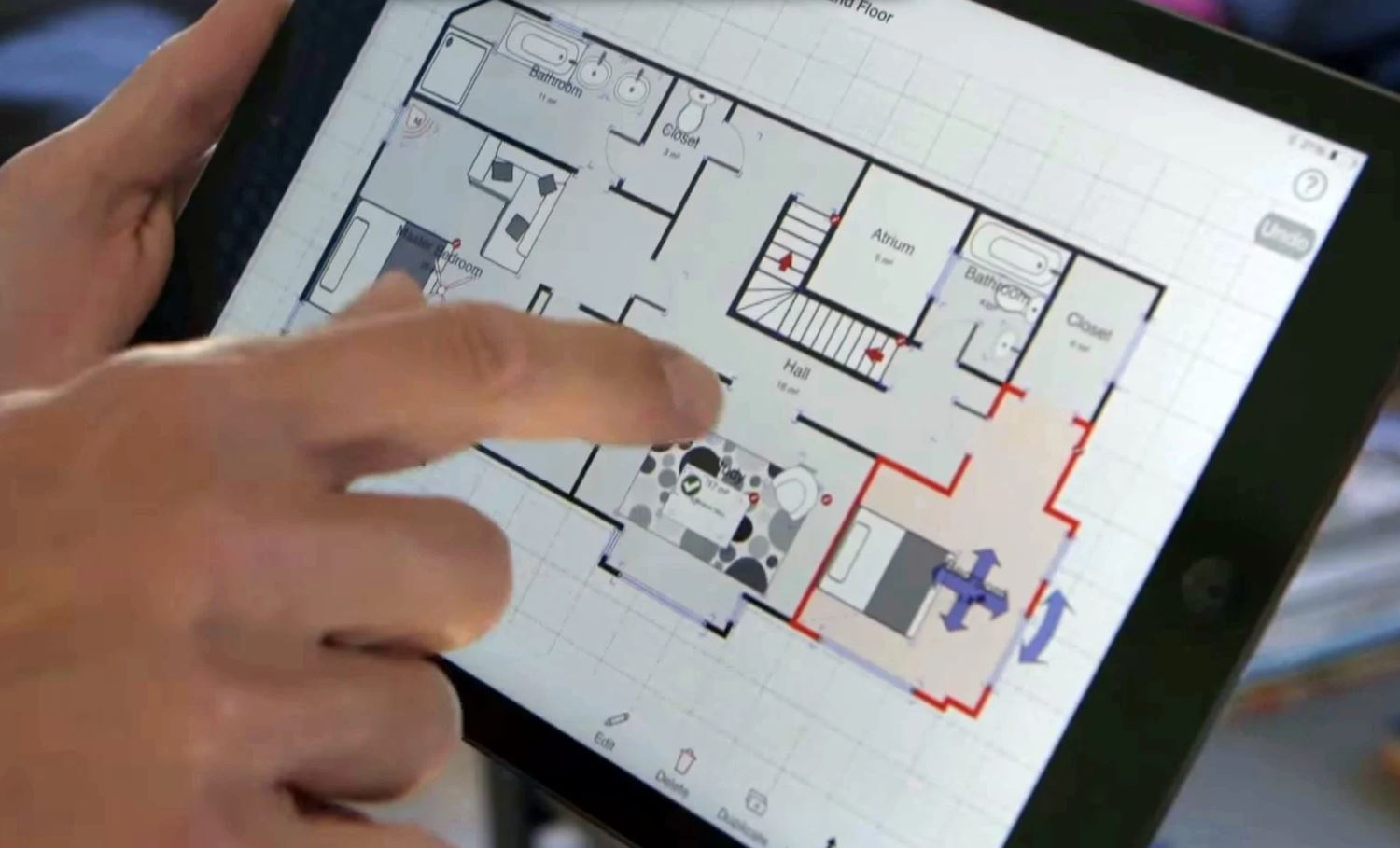
MagicPlan dùng camera và cảm biến của điện thoại để dựng mặt bằng khi người dùng đi vòng quanh một không gian, tự tính khoảng cách giữa các góc tường và xuất ra bản vẽ tỉ lệ. Điểm mạnh nằm ở tốc độ khảo sát nội thất và mặt bằng nhỏ — thay vì đo tay bằng thước rồi vẽ lại, một vòng đi quanh phòng cho ra ngay bản phác mặt bằng có kích thước tương đối. Điểm yếu nằm ở độ chính xác khi không gian có vật cản, góc khuất, hoặc ánh sáng kém, và ứng dụng gần như chỉ phù hợp với không gian có tường bao rõ ràng — một khu đất cảnh quan ngoài trời không có tường để bám theo thì MagicPlan mất tác dụng. Với kiến trúc sư cảnh quan, công cụ này hữu ích nhất ở giai đoạn khảo sát nhanh các công trình phụ trợ trong khuôn viên — nhà chòi, ki-ốt, khu vệ sinh — chứ không thay được máy đo cao độ hay flycam khi cần đọc địa hình cả khu đất.
Phác thảo ý tưởng bằng bút cảm ứng: Procreate và Concepts
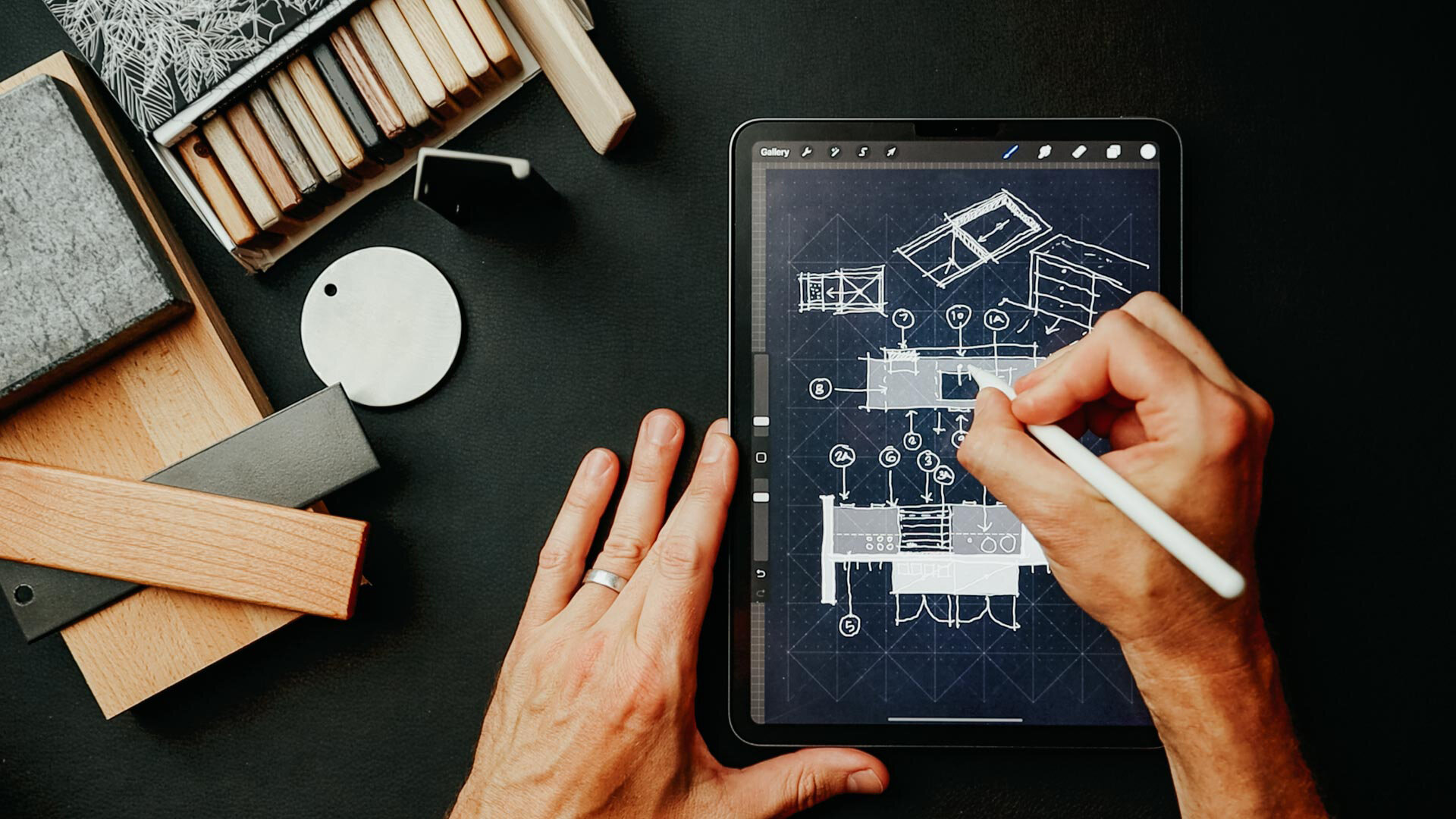
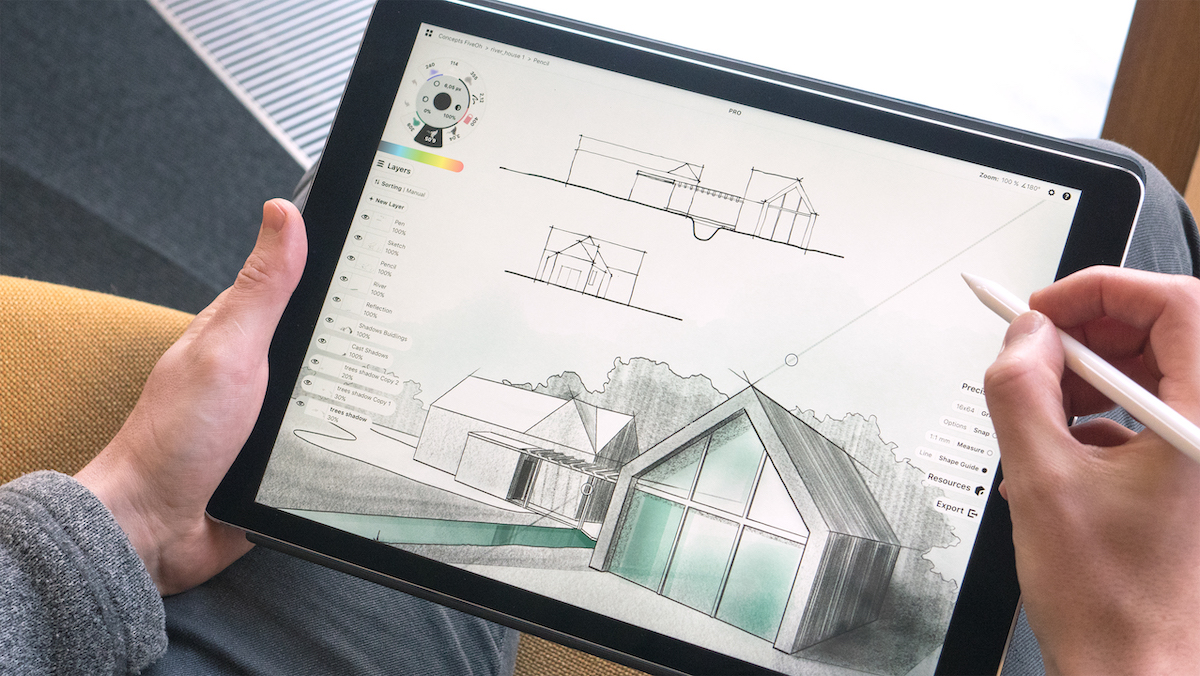
Procreate và Concepts cùng nhắm vào khâu phác thảo ý tưởng nhưng khác cơ chế lưu nét, và khác biệt đó quyết định chọn cái nào. Procreate vẽ theo pixel, có kho brush phong phú mô phỏng bút chì, mực, màu nước, hợp để diễn hoạ nhanh một phối cảnh, ký hoạ ý tưởng cây xanh hay vật liệu bề mặt với cảm giác vẽ tay thật. Nhược điểm là một khi đã vẽ, phóng to quá mức làm vỡ nét vì bản chất vẫn là ảnh bitmap, và không thể kéo giãn bố cục sau khi đã đặt bút. Concepts giải quyết đúng chỗ yếu đó bằng canvas vector vô hạn: nét vẽ lưu dưới dạng đường toán học nên phóng to không vỡ, và một bố cục phác thảo ban đầu có thể kéo dời, nới rộng mà không phải vẽ lại từ đầu — tiện cho giai đoạn còn đang thử nhiều phương án mặt bằng chưa chốt tỉ lệ. Với người vẽ cảnh quan, Procreate hợp cho các bản phối cảnh minh hoạ mang tính cảm xúc trình chủ đầu tư, còn Concepts hợp hơn cho giai đoạn ý tưởng ban đầu khi bố cục lối đi, mảng cây, mặt nước còn đang dịch chuyển qua lại trên trang giấy số.
Dựng khối thể tích nhanh trên máy tính bảng: Shapr3D
Shapr3D dựng mô hình 3D bằng phương pháp mô hình hoá khối rắn (solid modeling) trực tiếp trên màn hình cảm ứng của iPad, cho phép kéo, đùn, cắt khối bằng ngón tay hoặc bút cảm ứng mà không cần bàn phím và chuột. Thế mạnh là tốc độ dựng khối cơ bản — một khối nhà, một bậc thang, một bồn cây — nhanh hơn nhiều so với mở phần mềm CAD nặng trên laptop, và ứng dụng xuất được file định dạng CAD tiêu chuẩn để tiếp tục làm việc trên máy tính. Giới hạn của Shapr3D nằm ở việc thiếu công cụ dựng địa hình có đường đồng mức và thiếu thư viện vật liệu cảnh quan — nó hợp để chốt nhanh khối tích công trình phụ trợ trong một buổi họp hiện trường hơn là để dựng một khu vườn hoàn chỉnh. Với kiến trúc sư cảnh quan, giá trị lớn nhất là dùng ngay tại công trường: đứng trước một góc sân, phác nhanh khối một mái che hay một bậc tam cấp để trao đổi kích thước với đội thi công, rồi đưa file đó về máy tính hoàn thiện sau.
Làm việc với bản vẽ kỹ thuật và mô hình dựng sẵn ngoài công trường: AutoCAD Mobile và SketchUp
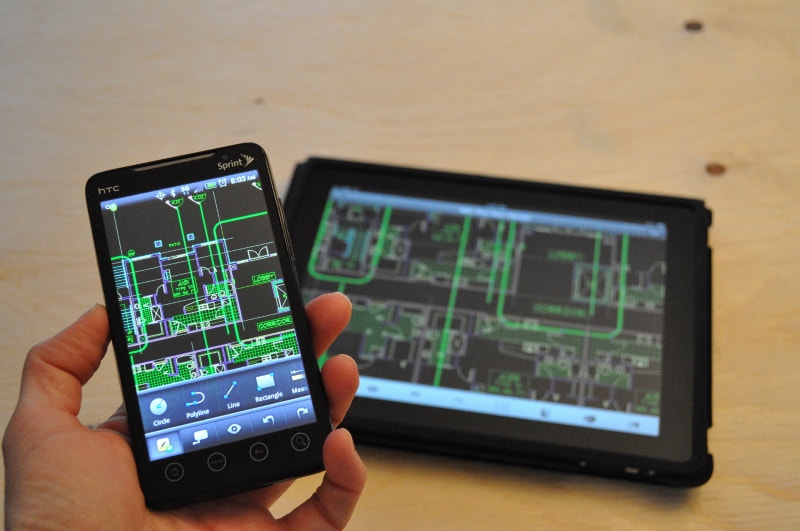
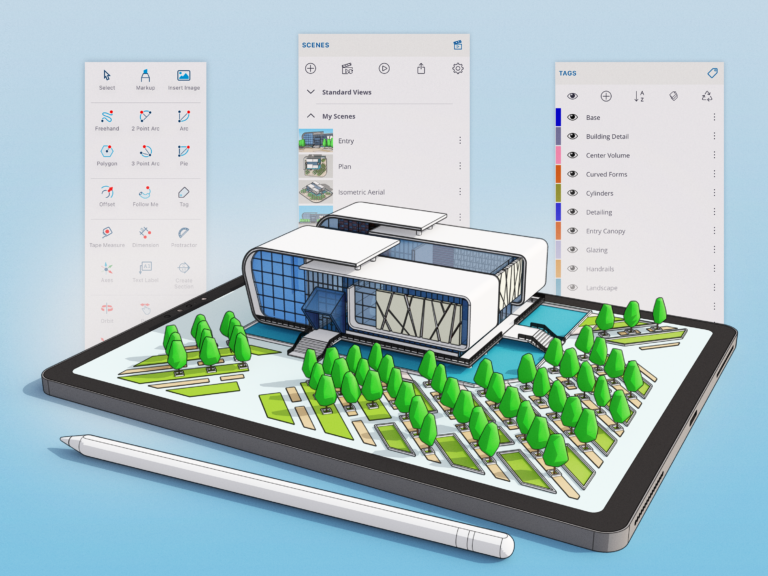
AutoCAD Mobile không phải bản rút gọn để vẽ mới mà là công cụ mở, đo, và chú thích lên bản vẽ CAD gốc ngay tại công trường — xem đúng lớp (layer), đo khoảng cách chính xác trên bản vẽ tỉ lệ thật, đánh dấu chỗ cần chỉnh trước khi quay về văn phòng sửa file gốc. Giới hạn của nó là thao tác vẽ mới trên màn hình cảm ứng chậm và thiếu chính xác hơn nhiều so với chuột trên máy tính, nên gần như không ai dùng để dựng bản vẽ kỹ thuật từ đầu bằng ứng dụng di động này. SketchUp bản di động giữ nguyên logic kéo-thả khối và thư viện thành phần dựng sẵn của bản desktop, giúp kiểm tra nhanh một mô hình 3D đã dựng — xoay góc nhìn, đo lại kích thước, chèn thêm một chi tiết nhỏ — ngay khi đang đứng ở hiện trường đối chiếu với thực tế. Cả hai ứng dụng đều đóng vai trò công cụ xem — đo — chú thích tại công trường hơn là công cụ thiết kế chính, và giá trị của chúng là rút ngắn khoảng cách giữa bản vẽ trong máy và cái đang thi công ngoài đất, một khâu mà người làm cảnh quan hay bỏ qua vì tưởng chỉ cần mang bản in giấy ra hiện trường.
Đo lại không gian đã có, dựng mô hình học tập: RoomScan Pro và TinkerCAD
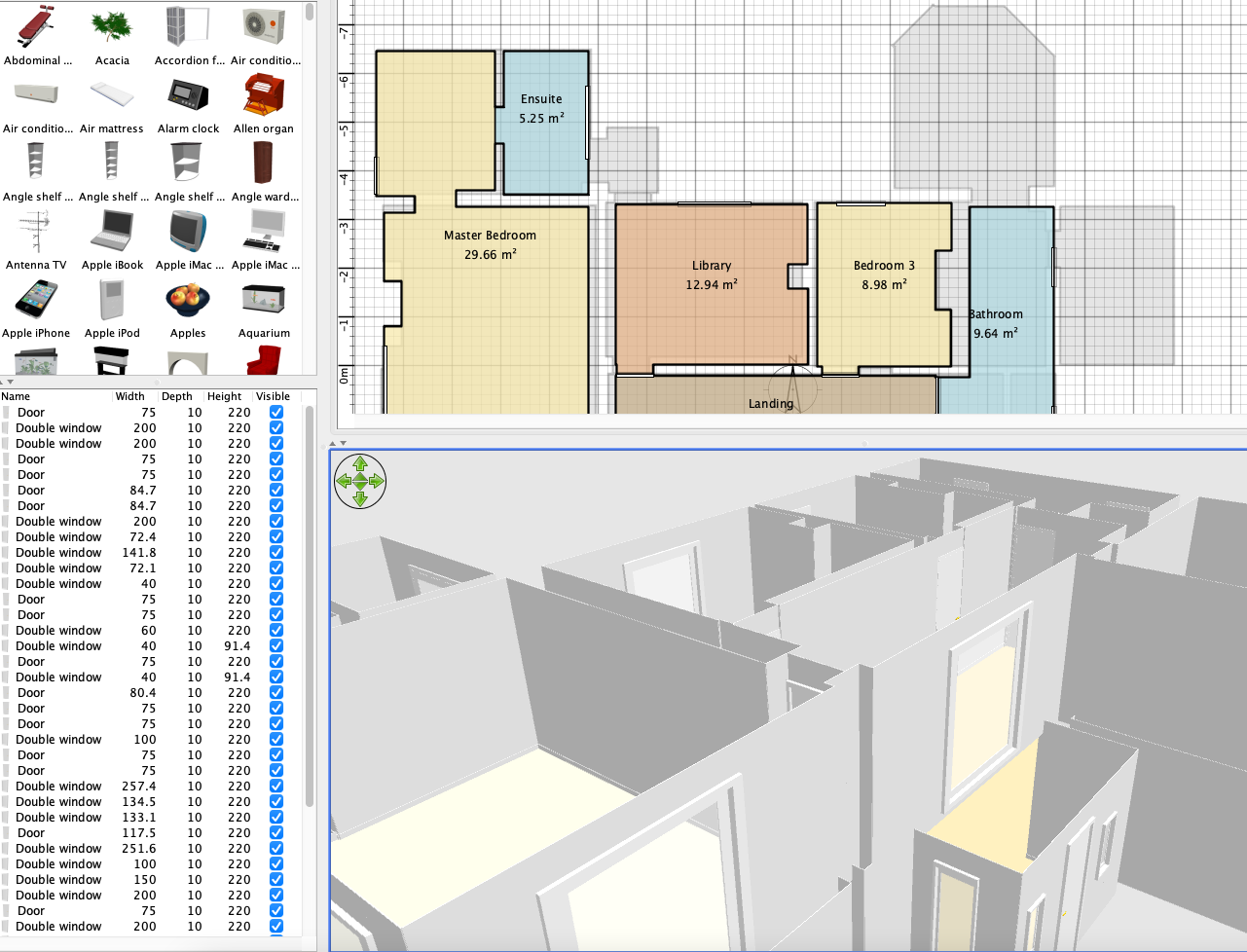
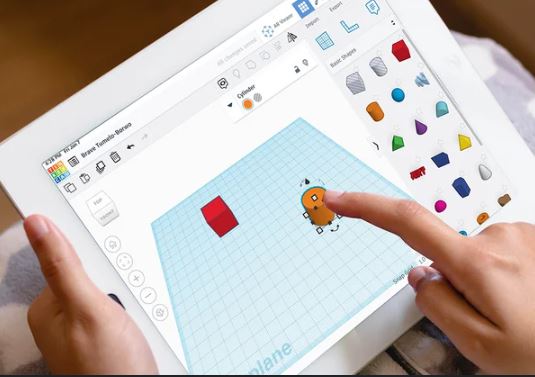
RoomScan Pro dùng cơ chế khác MagicPlan: thay vì quét camera, người dùng áp điện thoại vào từng bức tường và xoay theo chu vi phòng, ứng dụng dùng cảm biến chuyển động để tính góc và chiều dài tường. Cách làm này cho kết quả ổn định hơn trong không gian thiếu sáng, nhưng vẫn đòi hỏi tường phẳng và rõ ràng, nên cùng giới hạn như MagicPlan khi đưa ra ngoài trời — một mảnh sân vườn không có tường bao thì thao tác áp tường gần như vô nghĩa. TinkerCAD đi hướng khác hẳn: đây là công cụ dựng khối bằng cách cộng trừ các hình học cơ bản — hộp, trụ, cầu — qua giao diện kéo thả cực đơn giản, ban đầu làm cho môi trường giáo dục và người mới học 3D. Nó không đủ công cụ cho một hồ sơ thiết kế chuyên nghiệp, nhưng lại là lựa chọn hợp lý khi cần dựng nhanh một khối mẫu để minh hoạ ý tưởng cho khách hàng không quen đọc bản vẽ kỹ thuật, hoặc khi cần chuẩn bị file in 3D cho một mô hình trưng bày quy mô nhỏ.
Phác thảo chồng lớp lên bản vẽ có sẵn và trình chiếu trực quan: Morpholio Trace và Fuzor
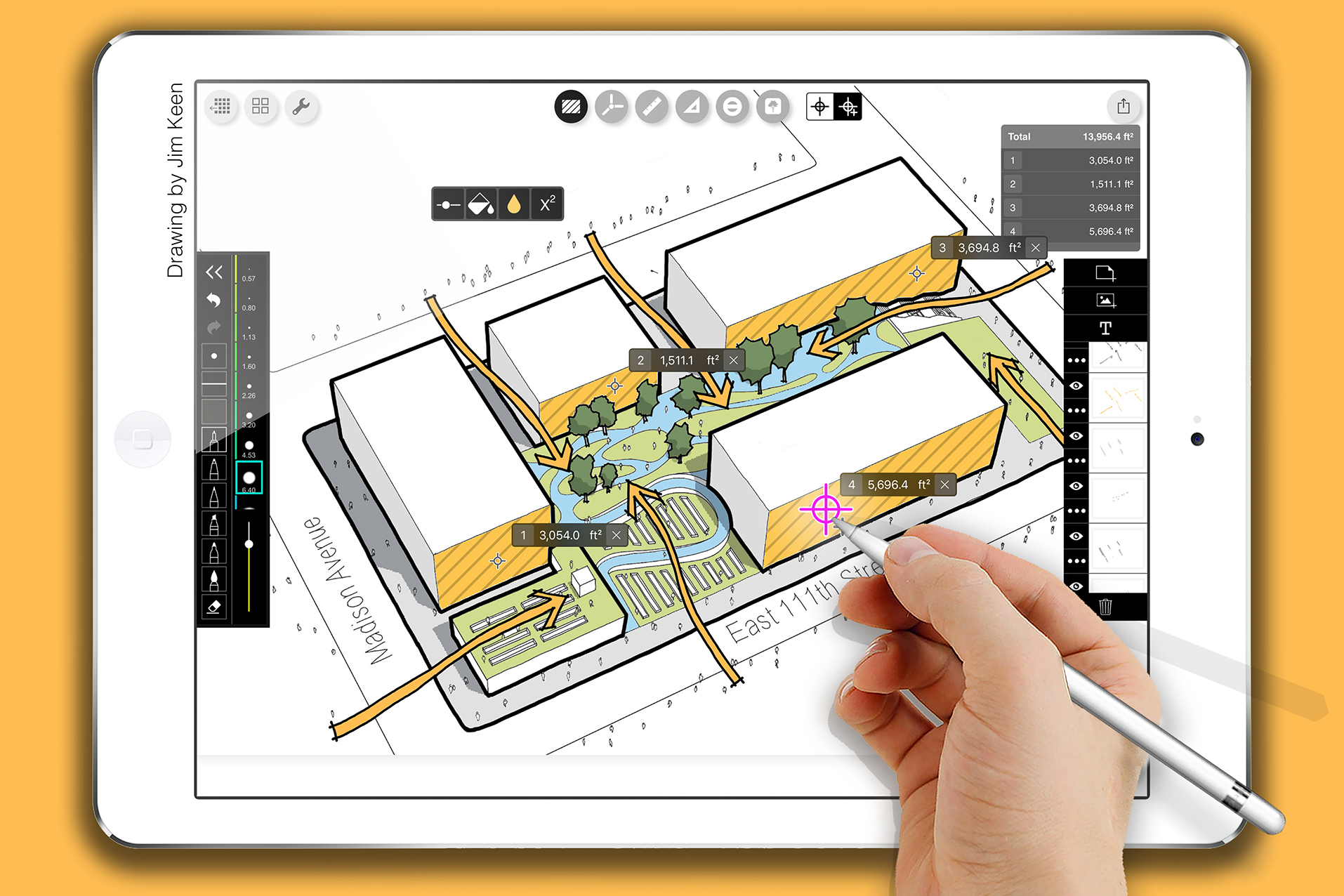
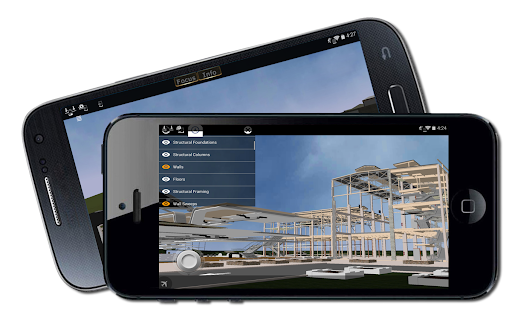
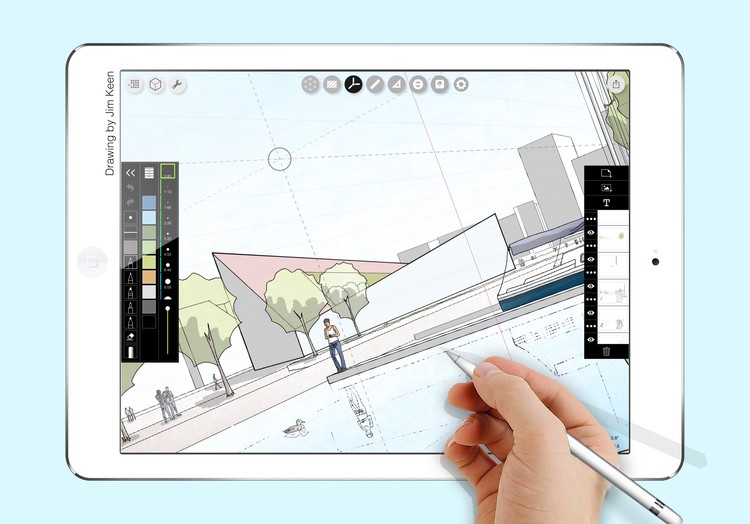
Morpholio Trace giải quyết một việc rất cụ thể: vẽ phác thảo chồng lớp lên một bản vẽ kỹ thuật đã có, kiểu như đặt tờ giấy can lên bản vẽ gốc để thử phương án mới mà không sửa file gốc. Mỗi ý tưởng nằm trên một lớp riêng, có thể bật tắt so sánh nhiều phương án cùng lúc — công dụng đúng cho giai đoạn chỉnh sửa phương án mặt bằng cảnh quan dựa trên bản đo đạc hiện trạng đã có, khi cần thử vài cách bố trí lối đi khác nhau trên cùng một nền mà không phải vẽ lại ranh đất mỗi lần. Fuzor đi xa hơn về trình bày: dựng mô hình 3D có mô phỏng ánh sáng, bóng đổ và một số yếu tố môi trường theo thời gian thực, hợp cho buổi trình chủ đầu tư khi cần cho thấy cảnh quan trông ra sao vào các thời điểm khác nhau trong ngày. Giới hạn của Fuzor với công việc cảnh quan là mô phỏng ánh sáng và vật liệu nhắm chủ yếu vào công trình xây dựng, thư viện cây xanh và vật liệu cảnh quan không phong phú bằng các phần mềm chuyên dụng cho ngành, nên vai trò hợp nhất vẫn là công cụ trình chiếu bổ sung sau khi mô hình chính đã dựng ở nơi khác.
Chọn ứng dụng theo khâu, không theo trào lưu
Nhìn lại cả mười ứng dụng theo đúng năm khâu của quy trình thiết kế, không ứng dụng nào thay được toàn bộ chuỗi việc, và cũng không cần cài đủ cả mười. Với khảo sát hiện trạng công trình có tường bao, MagicPlan và RoomScan Pro phù hợp nhưng bất lực với địa hình mở ngoài trời. Với phác thảo ý tưởng, Procreate hợp diễn hoạ cảm xúc còn Concepts hợp giai đoạn bố cục còn dịch chuyển. Với dựng khối nhanh, Shapr3D và TinkerCAD chia nhau hai đối tượng khác nhau — người cần độ chính xác CAD và người cần minh hoạ đơn giản. Với làm việc tại công trường trên bản vẽ đã có, AutoCAD Mobile và SketchUp đóng vai xem — đo — chú thích chứ không phải vẽ mới. Và với chỉnh phương án cùng trình chiếu cuối cùng, Morpholio Trace và Fuzor phục vụ hai đầu khác nhau của cùng một buổi thuyết trình. Với kiến trúc sư cảnh quan, việc quan trọng hơn cả tải app nào là xác định trước cái đang cần ở đúng khâu công việc hiện tại — một ứng dụng vẽ tay tuyệt vời vẫn vô dụng nếu việc cần làm là đo cao độ một sườn dốc ngoài trời. Danh sách mười ứng dụng cũng không cố định mãi mãi — phần mềm cập nhật tính năng liên tục, và một ứng dụng hôm nay còn yếu ở một khâu có thể bổ sung công cụ mới trong bản cập nhật kế tiếp. Điều ít đổi hơn là cách chia năm khâu việc nêu trên: khảo sát, phác thảo, dựng khối, làm việc tại công trường, và trình chiếu — cứ theo đúng khâu mà chọn công cụ, danh sách ứng dụng cụ thể có đổi theo thời gian cũng không làm lệch cách làm việc đã quen.
Ảnh minh hoạ trong bài là ảnh chụp màn hình giao diện từng ứng dụng, dùng để mô tả tính năng, không thay thế trải nghiệm dùng thử thực tế. Vui lòng ghi "Nguồn: canhquan.net" khi sao chép.