File SketchUp nhập từ 3ds Max hay tải từ thư viện ngoài, nhất là thư viện cây, hay bị nổi đầy đường kẻ vụn trên các mặt cong. Cách dẹp sạch chỗ này gọi là SOFTEN EDGES, và nó nằm sẵn trong bảng công cụ chuẩn của SketchUp.
SOFTEN EDGES là gì ?
SOFTEN EDGES (làm mềm cạnh) là bảng lệnh có sẵn của SketchUp, dùng để giấu đường viền giữa các mặt phẳng gần như cùng góc và gộp chúng lại thành một bề mặt cong liền mắt. Theo tài liệu chính thức của SketchUp (help.sketchup.com, trang "Softening, Smoothing, and Hiding Geometry"), softening giấu đường và gộp các mặt liền kề thành một khối cong duy nhất, còn smoothing chỉ đổi cách đổ bóng cho mặt trông tròn hơn chứ không gộp mặt — hai việc khác nhau dù chung một hộp thoại.
Vị trí bảng công cụ đã đổi so với trước
Tài liệu chính hãng ghi nhận vị trí bảng Soften Edges khác với những bản SketchUp cũ hơn. Trên Windows hiện hành, đường vào là Window > Default Tray > Soften Edges — SketchUp đã gộp bảng này vào hệ Default Tray thay vì để một cửa sổ nổi rời như trước. Trên macOS vẫn là Window > Soften Edges. Cách khác nhanh hơn: bấm chuột phải vào đối tượng đã chọn rồi chọn Soften/Smooth Edges — nguồn: help.sketchup.com, trang "Softening, Smoothing, and Hiding Geometry".
Ngưỡng góc — không phải công tắc bật/tắt
Hộp thoại Soften Edges không có nút "bật hết" hay "tắt hết". Theo help.sketchup.com, nó có một thanh trượt đặt ngưỡng góc lớn nhất giữa hai mặt còn được coi là đáng làm mềm hoặc làm mịn — cạnh nào lệch góc dưới ngưỡng thì bị softening/smoothing xử lý, cạnh nào lệch góc lớn hơn thì giữ nguyên sắc nét. Trong ví dụ minh hoạ của chính tài liệu SketchUp, đặt ngưỡng 20 độ đã làm mịn phần lớn bề mặt một khối đá mẫu mà vẫn giữ được các cạnh gãy lớn của khối.
Vì sao mặt cong lại vụn ra thành nhiều đường
SketchUp không lưu mặt cong như một bề mặt toán học liền mạch — mọi arc hay circle đều được dựng từ nhiều đoạn thẳng nối lại. Theo help.sketchup.com (trang "Drawing Arcs"), mỗi arc có 12 segment theo mặc định, và dù được nối thành một entity duy nhất, bản chất bên trong vẫn là nhiều đoạn thẳng ghép lại — số segment gõ thêm càng lớn thì cung càng mượt mắt nhưng máy càng phải xử lý nhiều hơn. Khi một khối được kéo đùn (push/pull) từ một mặt tròn như vậy, mỗi đoạn thẳng đó sinh ra một mặt phẳng riêng, và ranh giới giữa các mặt phẳng ấy chính là những đường kẻ vụn nhìn thấy trên bề mặt cong.
Đây cũng là lý do Soften Edges không "sửa" được hình học gốc. Theo help.sketchup.com (trang "Softening, Smoothing, and Hiding Geometry"), khi một cạnh được làm mềm, cạnh đó bị ẩn đi và các mặt mà nó phân ranh giới gộp lại thành một surface entity — một thực thể gộp nhiều mặt để mắt nhìn tưởng là một mặt tròn duy nhất, dù bộ khung tam giác/đa giác bên dưới vẫn còn nguyên, vẫn suy luận được (inference) khi rê chuột qua. Nói cách khác, softening đổi cách mắt nhìn thấy mô hình chứ không hàn các mặt phẳng lại thành một mặt cong toán học — số lượng mặt phẳng nhỏ bên dưới không hề giảm đi sau khi bấm lệnh.
So sánh Soften Edges với Erase và Hide
| Công cụ | Việc nó làm | Khi nào dùng |
|---|---|---|
| Soften/Smooth Edges | Không xoá hình học, chỉ đổi cách hiển thị: giấu đường và gộp mặt liền kề thành khối cong (theo help.sketchup.com) | Mặt cong bị vụn do import, muốn giữ nguyên hình dạng thật |
| Hide | Giấu đường khỏi màn hình nhưng đường vẫn còn nguyên trong file, gọi lại được bằng Edit > Unhide All | Muốn tạm ẩn để dễ nhìn, không định thay đổi hình học |
| Erase | Xoá hẳn cạnh khỏi mô hình | Cạnh đó thật sự thừa, không phải ranh giới giữa hai mặt khác góc — xoá nhầm cạnh mang tính cấu trúc sẽ làm thủng mặt |
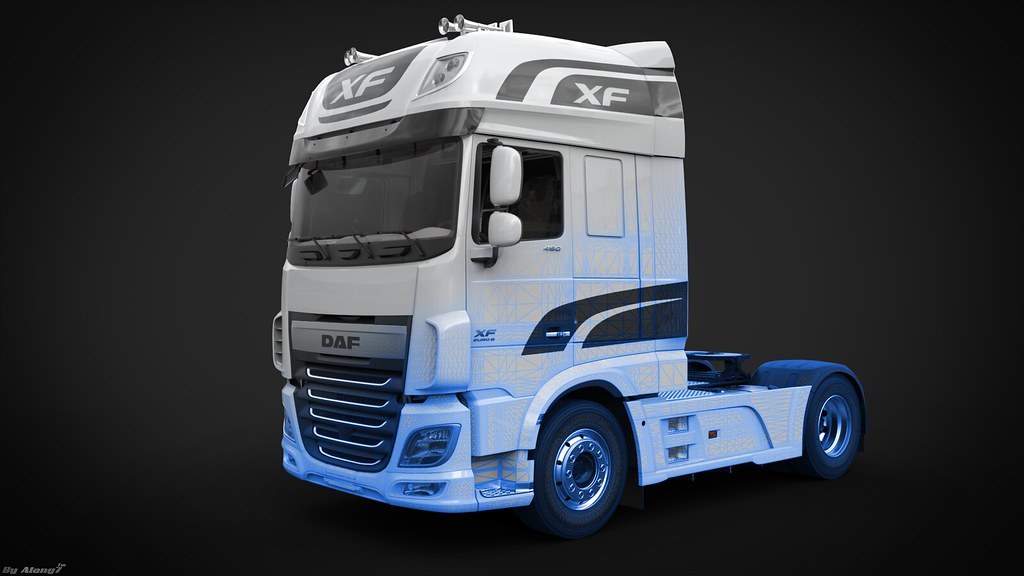
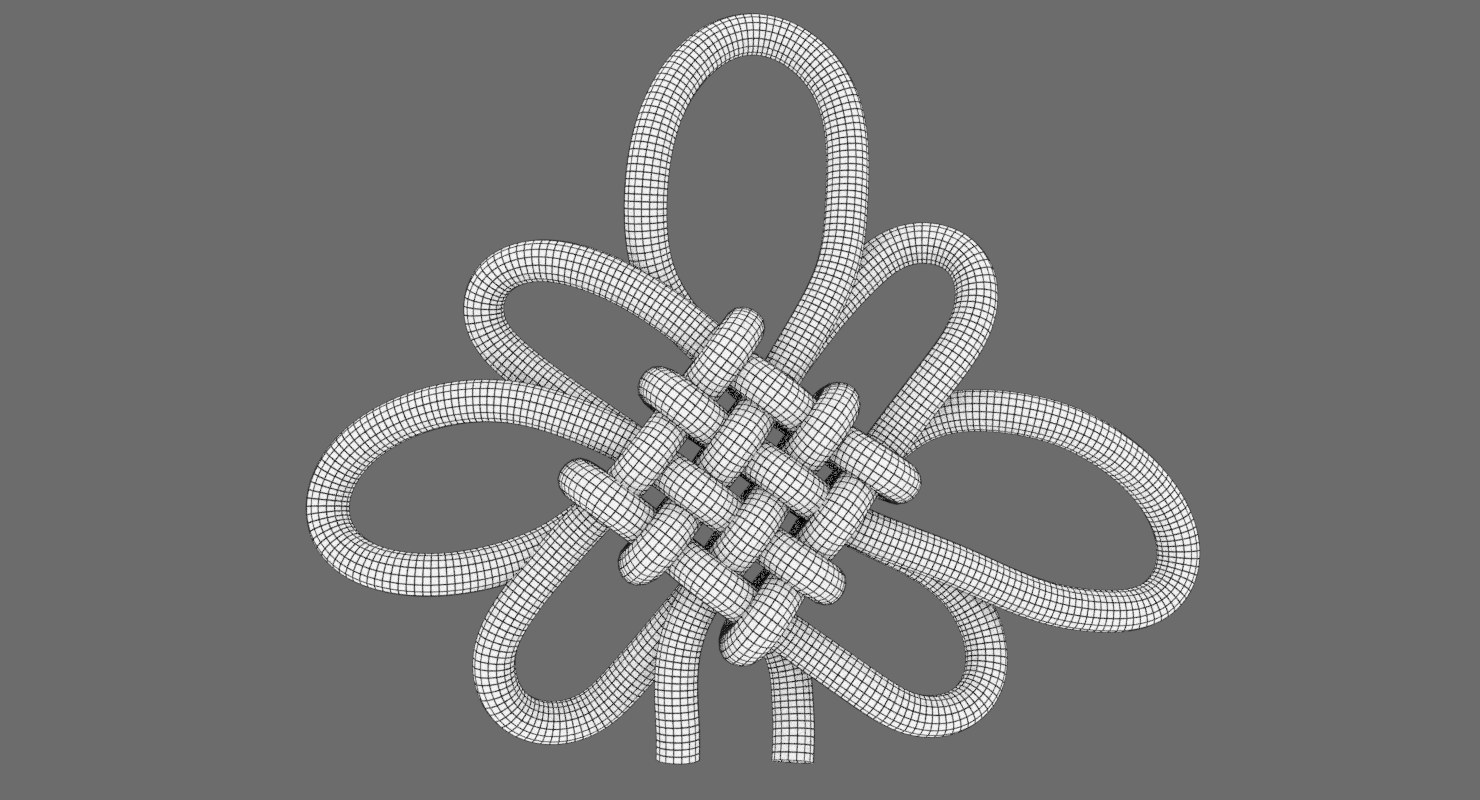
Cùng một mục tiêu là hết đường kẻ vụn, ba lệnh này để lại ba kết quả khác nhau trên file: Soften giữ nguyên hình học và chỉ đổi cách nhìn, Hide giữ nguyên cả hình học lẫn dữ liệu ẩn, còn Erase là quyết định không thể lùi lại bằng công cụ khác ngoài Undo.
Đẩy ngưỡng góc lên cao đồng nghĩa chấp nhận làm mềm cả những cạnh lệch góc lớn — kéo hết cỡ, khối vốn có góc bo thật cũng bị gộp mặt theo, model nhìn như chảy nhựa thay vì giữ đúng hình khối gốc. Vì cơ chế là một ngưỡng liên tục chứ không phải hai trạng thái bật/tắt, việc chỉnh vừa đủ để hết đường kẻ vụn mà không mất cạnh cấu trúc thật cần thử tăng dần thanh trượt và quan sát trực tiếp trên mô hình, đúng như cách tài liệu SketchUp minh hoạ với khối đá mẫu ở mức 20 độ.
Softening hides the edge and merges adjacent faces into a single curved surface entity, while smoothing only changes the shading so the surface looks rounded instead of faceted.SketchUp Help — Softening, Smoothing, and Hiding Geometry
Còn một cách thứ ba, ít người để ý: giữ phím Ctrl (Windows) hoặc Option (macOS) trong lúc dùng công cụ Erase. Theo help.sketchup.com, tổ hợp này xoá hẳn cạnh đồng thời soften và smooth luôn các cạnh còn lại xung quanh trong một thao tác — gộp việc dọn hình học và làm mềm bề mặt vào một cú bấm, thay vì phải làm hai bước tách rời như Erase rồi mới mở Soften Edges.